
Inhaltsverzeichnis
FAQs

Bootoptionen
Booten in den Conole Modus
Eine simple Anleitung gibts hier
Configs und Logs in Ubuntu
Hier gibts eine gute Zusammenstellungen, wo Konfigurations- und Logadateien zu finden sind.
Cronjobs erstellen und verwalten
für Eilige hier die Grafik für die Parameter in der Crontab

Einfacher Guide mit Praxisbeispielen, wie man unter Ubuntu einen Cron-Job (geplanter Task) erstellen und verwalten kann
Praxistipps gibt Crojob Tipps
Die crontab aller Benutzer wird in /var/spool/cron/crontabs/ gespeichert.
Logging für Cronjobs einschalten
In etc/syslog.d/50-default.conf den Eintrag cron suchen den Remark ausschalten. Danach syslog mit
sudo service rsyslog restart
neustarten. Das Logfile befindet sich in /var/log/cron.log
Prüfen, ob der Cron Job läuft
sudo /etc/init.d/cron status
Directories und Festplattenbelegung
ncdu ist ein rekursives und interaktives Tool zum Darstellen der Directorystruktur und deren Größe. Das Tool inst interaktiv.
Festplattenstatus überprüfen
Die verschiedensten Möglichkeiten von S.M.A.R.T Einstellungen, Installation und Stati https://wiki.ubuntuusers.de/Festplattenstatus/|findest du hier]]
Wie man das Filesystem mit fsck reparieren kann, findest du hier
Filezugriffsrechte und Eigentum von Files in Linux
Anhand eines Artikels werden Linux File-Zugriffsrechte und Ownership von Files erklärt und anhand von Besispielen untermauert.
FTP Server
Konfiguration
Ich benutze VSFTP, hier eine Setup-Anleitung. Die Anleitung von Ubuntu ist auch sehr gut.
Benötigt man einen FTP Zugang für www, hier der Linki dafür wie es geht
Remote FTP Server ins lokale Filesystem mounten
Die Anleitung gibts hier, eine andere im Wiki von Ubuntu.
Funktionen, die Window Admins zu Linux wissen sollten
Ein interessanter Artikel vom TecChannel für Windows Umsteiger
Weiters 2 interessante Beiträge von Ken Hess:
Grub 2 Geheimnisse
Ein Bootloader ist notwendig, um Betriebssysteme auf einem Computer überhaupt starten zu können. GRUB 2 ist eine vollständige Neuentwicklung, so dass er sich von GRUB Legacy – insbesondere was die Konfiguration anbelangt – in vielen Punkten unterscheidet.
Hier gibt es ein gutes Wiki von Ubuntuusers über den Grub 2 Bootloader
Mit fdisk -l kann man prüfen, wo de Bootloader installiert ist.
Hardwareüberwachung
Temperaaturüberwachung von eingebauten Sensoren
Installationsprobleme
Kommt beim apt update folgende Fehlermeldung,
Could not get lock /var/lib/apt/.....
hängt das oft damit zusammen, dass z.B. der Updateprozess mit CTRL C oder duch etwas Anderes bgebrochen wurde.<
Um diesen Fehler zu beheben, entferne die Sperrdatei(en)
sudo rm /var/lib/dpkg/lock
sudo rm /var/lib/dpkg/lock-frontend
Falls du auf die Fehlermeldung über die apt-cache-Sperre wie /var/cache/apt/archives/lock stoßt, entferne die Sperrdatei:
sudo rm /var/lib/dpkg/lock
sudo rm /var/cache/apt/archives/lock
Als Nächstes konfiguriere dpkg neu und lösche das lokale Repository von allen Überbleibseln in der Datei /var/cache
sudo dpkg --configure -a
sudo apt clean
Job im Hintergrund ausführen
Solange ein Job oder ein Programm aktiv ist, kann man das Terminalfenster nicht benutzen. Mit der Tastenkombination Strg + Z kann man den Befehl einfrieren und ihn anschließend mit bg in den Hintergrund verfrachten. Schon kann man das Terminal weiter verwenden.
Kerneloperationen
Alte Kernels deinstallieren
Schnell sammeln sich alte Kernelversionen an. Hier eine verständliche Anleitung, wie man sie bis auf eine bestimmte Anzahl entfernen kann.
Kernel neu generieren
sudo apt-get install --reinstall linux-image-$(uname -r)
Konfigurationsfiles ohne Kommentare lesen
Oft werden die Konfiguraitonsfiles aus Dokumentationsgründen mit vielen Kommentarzeilen ausgeliefert. Will man nur die Konfigurationsparamenter sehen, hilft dieses grep Kommando (hier am Beispiel der php.ini):
grep ^[^\;] /etc/php/7.2/cli/php.ini
Konsolentipps
Deutsche Tastaturbelegung für die Konsole festlegen
Auch wenn das korrekte Tastaturlayout bei der Installation angegeben wurde kann es vorkommen, dass im Terminalfeenster die deutsche Tastatur mit den Umlauten fehlt. Das lässt sich bei Ubuntu mit Bordmitteln beheben - ein Tipp von TecChannel.
Fontsize im Terminal verändern
Krusader Tipps
Ein übersichtliches Handbuch zu Krusader
LX Terminal einrichten
Will man ein LX Terminal innerhalb von Krusader starten, ist folgende Konfiguration vorzunehmen:
- unter Einstellungen - Krusader einrichten - Allgemein folgendes eintragen: lxterminal –working-directory=%d
Links in Linux
In Linux unterscheidet man zwischen Hard Links und Soft Links oder Symbolic Links.
Um dies zu verstehen ist es notwendig, dass man über Inodes Bescheid weiß.
Lubuntu GUI
Als „verwöhnter“ Windows Benutzer verwende ich zur Administration neben dem Terminalfenster auch eine grafische Oberfläche. Meine Wahl ist auf Lubuntu-Coregefallen.
Programme über Desktop starten
Will man Programme über den Desktop starten, ist eine .desktop Datei anzulegen. Dieser Artikel zeigt die Vorgangsweise.
GUI beenden um ins Terminal zu gelangen
ctrl+alt+F1to switch to terminal,
Damit sehe ich das echo auf den screen beim reboot Prozess wieder
Memory testen
Dokumentationen für memtester, auch hier ist die Doku gut
Will man den Hauptspeicher testen, muss man memtester installieren
sudo apt-get install memtester
Ausführen von memtester
sudo memtester size iteration
Beispiel
sudo memtester 200M 1
Paketverwaltung
Alte nicht mehr benutzte Packages deinstallieren
apt purge `dpkg --list | grep ^rc | awk '{ print $2; }'`
Changes im PPA Level
wenn bei apt-get update z.B. folgendes kommt:
Repository 'http://ppa.launchpad.net/ondrej/php/ubuntu artful InRelease' changed its 'Label' value from '
The main PPA for PHP (5.6, 7.0, 7.1) with many PECL extensions *****' to '
The main PPA for supported PHP versions with many PECL extensions
N: This must be accepted explicitly before updates for this repository can be applied.
See apt-secure(8) manpage for details.
hilft
apt-get –allow-releaseinfo-change update'' ''
Probleme mit der Paketverwaltung
Es kann vorkommen, dass beim apt-get … ein Fehler passiert. Hier ist die Abhilfe
Pfad erweitern
Häufig ist es notwendig, den Pfad zu erweitern. In der Variablen $PATH '' ist der derzeitige Pfad gespeichert. Mit ''echo $PATH kann er angezeigt werden.\ Der Pfad kann so erweitert werden:
echo $PATH
PATH=$PATH:/usr/local/progdir
export PATH
Der Pfad wird durch /usr/local/progdir erweitert.
Rechte verändern
für Files:
$ find /path/to/directory -type f -print0 | xargs -0 chmod 664''
für Dateien:
$ find /path/to/directory -type d -print0 | xargs -0 chmod 775''
Reinstallation von Ubuntu
Gerade zu Beginn einer „Linux-Karriere“ kommt es vor, dass es besser ist, wenn man Ubuntu neu installeirt statt es zu reparieren. Hier ein paar Tipps.
- alte Daten sichern
- mit
GPARTEDdie Partitions löschen - sind dann auf „unallocated“ - die
swapPartition muss vorher ausgehängt werden - auch die ''home ''Partition löschen
- über USB Stick oder DVD neu booten und installieren
Scripte automatisch starten und stoppen
Bei Systemstart:
Diese sind in rc.local ohne sudo einzutragen, vor exit 0
Beim Reboot:
ist das Script in''/etc/rc0.d **einzutragen, ** ausführbar machen mit ''sudo chmod x scriptname\ Die Scripte werden in alphabetischer Reihenfolge ausgeführt.
Beim Shutdown:
ist das Script in''/etc/rc6.d **einzutragen, ** ausführbar machen mit ''sudo chmod x scriptname\ Die Scripte werden in alphabetischer Reihenfolge ausgeführt.\ Der Scriptname muss mit K99 beginnen.
Weitere Möglichkeiten, Scripte zu starten ist sie über die Runlevel von Linux zu steuern (z.B. startup, reboot, shutdown).
Shutdown dauert sehr lange
sudo nano /etc/systemd/system.conf
ändere die Werte auf
ShutdownWatchdogSec=1min
DefaultTimeoutStopSec=10s
Swapfile Erklärungen
Seit Version 17 von Ubuntu wird keine eigene swap Partition angelegt, sondern ein Swapfile. Sollte das Swapfile größenäßig nicht passen, so hilft diese Anleitung.
Zusätzlich sind die Rechte zu setzen: ''sudo chmod 600 /swapfile ''
eine gute Erklärung über das Swapfile findest du hier.
Will man eine Swap Partition in ein file umlegen hilft diese Anleitung
Systemd
Einrichten eines Dienstes
Ein Praxisbeispiel findest du hier
Grundlegende Kommandos zu systemd
Ein excellentes Wikifindest du hier
Listen von systemd Services
Linuxhandbuch gibt eine ausführliche Beschreibung
Verzeichnisstrukturen
Wer ein Linux-System aufsetzen will, tut gut daran, sich mit der Verzeichnisstruktur eines Unix-Systems vertraut zu machen. Dann weiß man, wo welche Dateien zu finden sind, und kann die eigene Partitionierung optimieren. Tecchannel zeigt, worauf Sie achten müssen und liefern Empfehlungen
Computerwoche hat auch einen übersichtlichen Artikel publiziert.
Hier eine anschauliche Grafik
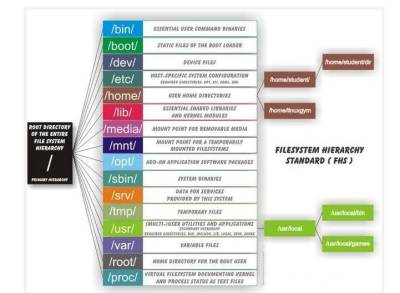
Tecmint hält ebenfalls eine gute Beschreibung parat, aber auch ubuntu.com
Zertifikate
Wie erstelle ich ein Zertifikat, wie funktioniert das mit einem self signed Zertifikat? Dieser Artikel gibt Antworten.
zusützliche Funktionalitäten
Will man nano mit mehr Funktionalitäten ausstatten, https://crashcourse.housegordon.org/nano.html|hilft diese Anleitung]]
Reinstallation von Ubuntu
Gerade zu Beginn einer „Linux-Karriere“ kommt es vor, dass es besser ist, wenn man Ubuntu neu installeirt statt es zu reparieren. Hier ein paar Tipps.
- alte Daten sichern
- mit
GPARTEDdie Partitions löschen - sind dann auf „unallocated“ - die
swapPartition muss vorher ausgehängt werden - auch die ''home ''Partition löschen
- über USB Stick oder DVD neu booten und installieren
Scripte automatisch starten und stoppen
Bei Systemstart:
Diese sind in rc.local ohne sudo einzutragen, vor exit 0
Beim Reboot:
ist das Script in''/etc/rc0.d **einzutragen, ** ausführbar machen mit ''sudo chmod x scriptname\ Die Scripte werden in alphabetischer Reihenfolge ausgeführt.
Beim Shutdown:
ist das Script in''/etc/rc6.d **einzutragen, ** ausführbar machen mit ''sudo chmod x scriptname\ Die Scripte werden in alphabetischer Reihenfolge ausgeführt.\ Der Scriptname muss mit K99 beginnen.
Weitere Möglichkeiten, Scripte zu starten ist sie über die Runlevel von Linux zu steuern (z.B. startup, reboot, shutdown).
Swapfile Erklärungen
Seit Version 17 von Ubuntu wird keine eigene swap Partition angelegt, sondern ein Swapfile. Sollte das Swapfile größenäßig nicht passen, so hilft diese Anleitung.
Zusätzlich sind die Rechte zu setzen: ''sudo chmod 600 /swapfile ''
eine gute Erklärung über das Swapfile findest du hier.